Willkommen!
auf der
Seite für Android Systeme !.
!Fragen etc. bitte
über das Kontaktformular auf der Startseite!
Aktuelle NEWS:
WhatsApp = führt demnächst die Nutzung von Benutzernamen anstelle der Handynummer ein. Dann braucht man bei Nutzung eines Kontaktes nicht mehr seine Handynummer preisgeben. Man kann dieses vorab schon durchführen, da der gewählte Name (wenn frei) dann reserviert wird und sobald die Funktion hierzulande eingeschaltet wird bekommt man eine Benachrichtigung:
- WhatsApp öffnen
- Einstellungen öffnen
- Unterpunkt Konto wählen
- Benutzernamen wählen.
Die neueste Änderung bei Google Maps = Anzeige von Tankstellen mit Spritpreise - siehe weiter unten unter Software !
Es gab Änderung/Neuerungen bei Google Maps =
- 3D Navigation= Gebäude, Brücken und Gelände werden
grafisch dargestellt.
- zus. Anzeige von= Fahrspur,
Ampeln, Zebrastreifen, Stoppschilder, Mittelstreifen und auch markante
Gebäude zur Orientierung.
- bessere Übersicht und
Echtzeit-Hinweise= zoomen von Streckenabschnitt, dadurch
Abbiegemöglichkeiten, Spurwechsel und Abfahrten mit optimaler Ansicht.
- Sprachanweisungen= wurden überarbeitet um natürlicher
zu wirken (wie ein Freund der bei der Navigation hilft).
-
Alternativrouten= Anzeige von möglichen Kompromissen (längere
Fahrtzeit mit weniger Verkehr oder schneller Strecke mit Maut.
- Ziel erreicht= Anzeige von Parkplätzen, Eingänge und
richtige Straßenseite.
Der Rollout erfolgt zunächst in den USA in den kommenden
Monaten für IOS, Android, Car-Play, Android-Auto und Autos mit
Google built-in.
In Deutschland zeigt Google Maps in absehbarer Zeit =
aktuelle Informationen zum öffentlichen
Personennahverkehr (ÖPNV). In der App sieht man dann direkt ob Bahnen
oder Busse pünktlich sind bzw. Verspätung haben.
Hardware
Informationen zu Android Hardware wie Samsung etc.!
Das Handy ist eingefroren, selbst das ausschalten funktioniert nicht
mehr:
Lösung =
Hardware-Reset durch gleichzeitiges drücken der
Leiser-Taste und der
darunterliegenden Einschalt-Taste. Nach längerem drücken (mind. 7
Sekunden) müsste das Smartphone einen Neustart durchführen..
Software
Handhabung - Tipps - zu Android Apps !
Diese
Webseite per Touch-Flavicon direkt auf die Oberfläche auf dem
Android-Smartphone bringen=
- Website öffnen / - auf Menü
oben rechts anklicken (3 Punkte oder 3 Striche) / - "zum Startbildschirm
hinzufügen" anklicken / - das Android Smartphone zeigt das Touch Icon
auf der Seite an / - bestätigen und fertig.
Das Icon wird wie eine
App auf dem Smartphone angezeigt und man kann direkt darüber auf die
Seite kommen.
WPS-Office = die App
unter Android welche fast alle Formate lesen und sogar teilweise (z.B.
PDF) bearbeiten kann.
- einfach Google Play Store öffen
- Per Suche nach WPS Office suchen
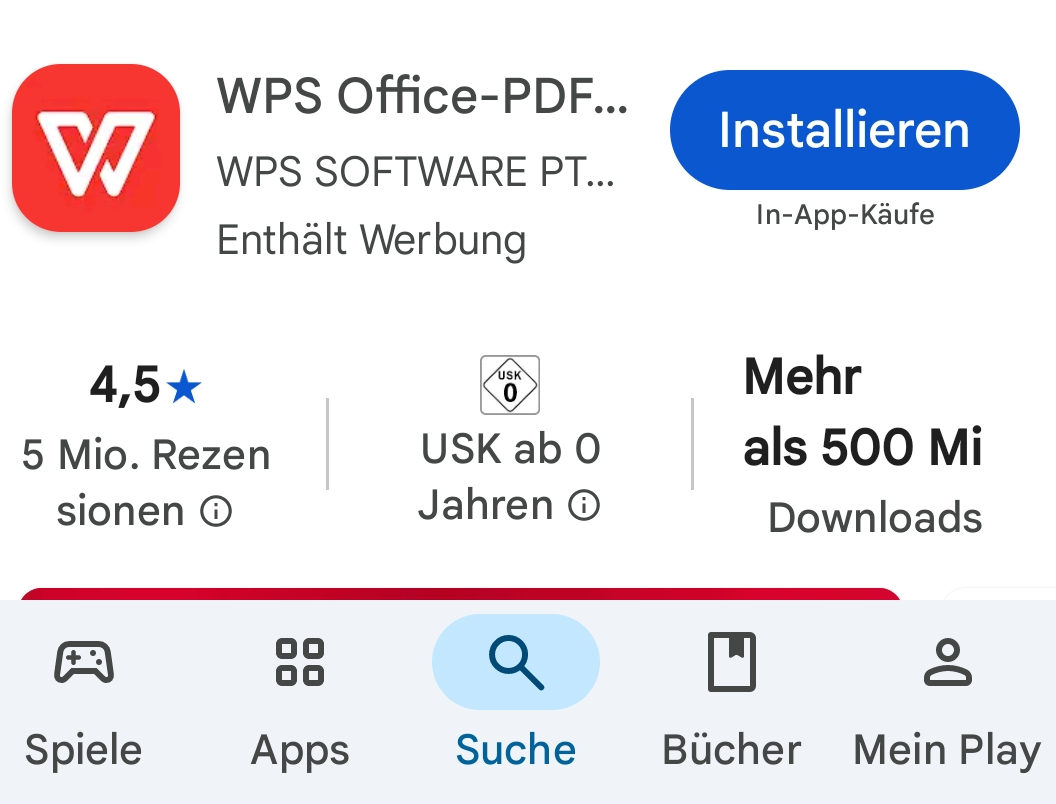 ..und
auf installieren klicken.
..und
auf installieren klicken.
Bekommt man nun z. B. Per WhatsApp oder
auch E-Mail im Smartphone ein Dokument (PDF oder Word Dokument .docx
usw..) kann man dieses mit dieser App öffnen.
WhatsApp =
Meta
AI teilweise deaktivieren - siehe Schritte:
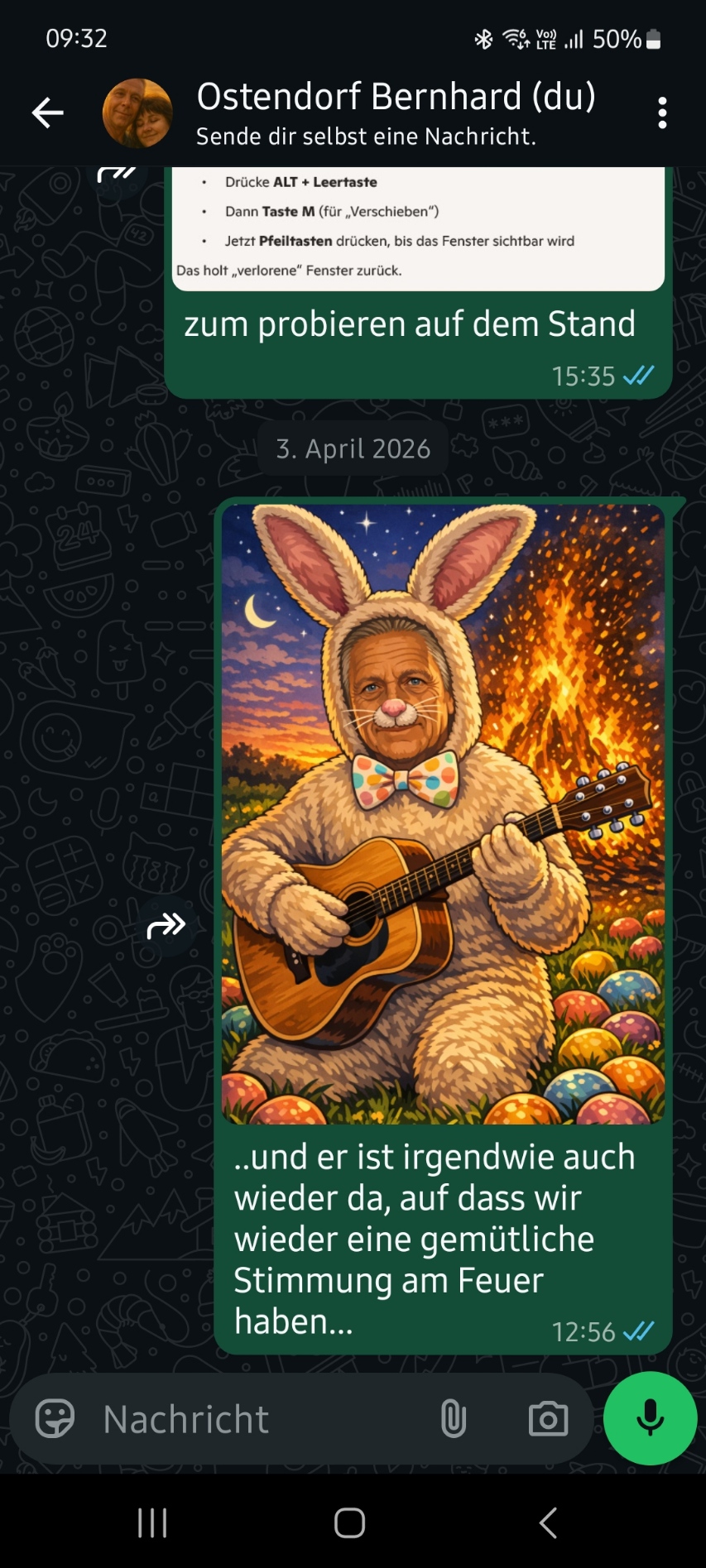
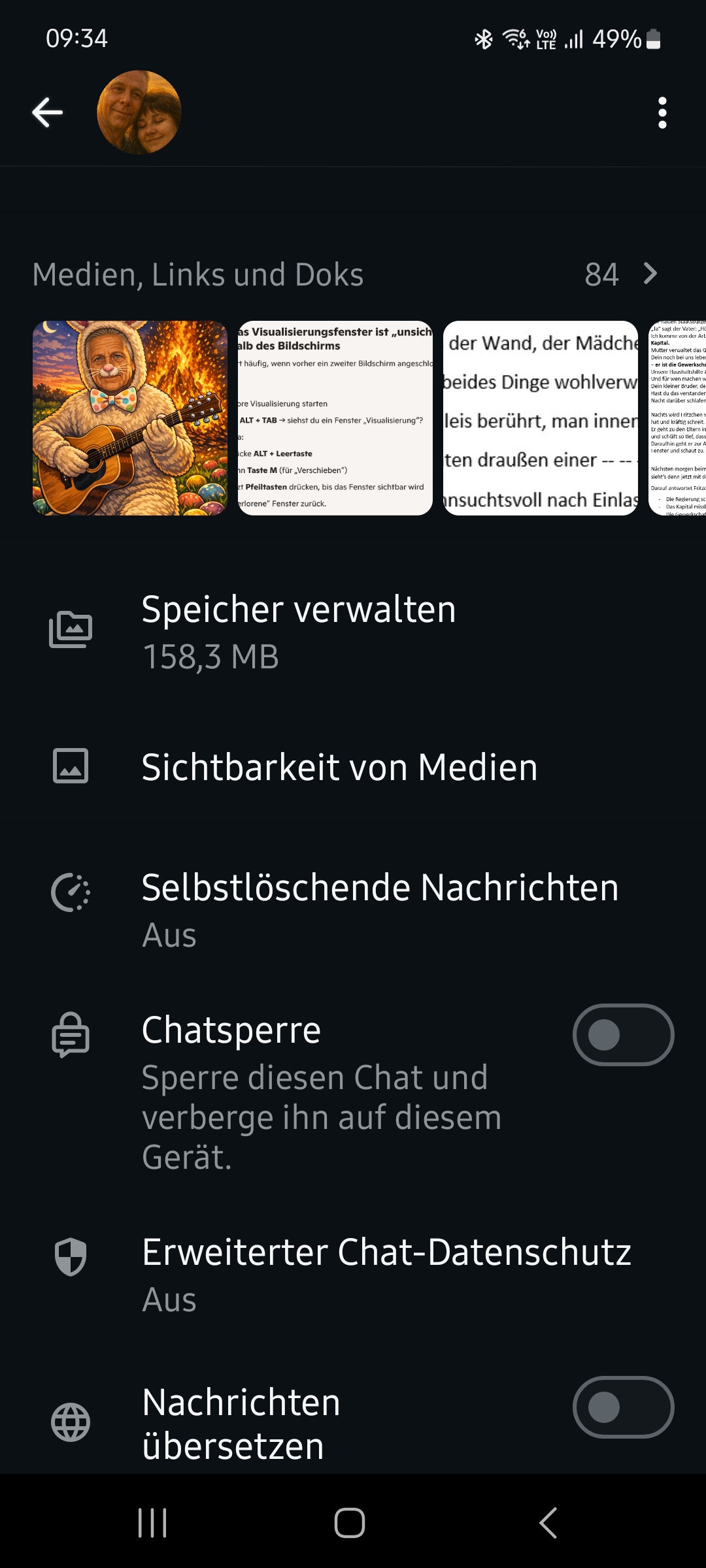
WhatsApp starten / auf
einen Chat klicken (hier meine Person) / oben in dem Chat (die
Titelleiste neben dem Bild) klicken / etwa runterscrollen und
Erweiterter ´Chat-Datenschutz auf Ein stellen. / Nun ist für diesen Chat
die KI (Meta AI) ausgeschaltet. Siehe Bilder =
Cache
im Android Handy leeren =
Als kleines Tuning hilft es ab und
zu den Cache in den Apps zu leeren und somit wieder Speicherplatz
freizugeben:
- Einstellungen
antippen / - Apps
anklicken / - entsprechende App
anklicken / - weiter runterscrollen zu
Speicherplatz und
anklicken / - hier unten rechts auf
Cache leeren klicken
Dann wieder zurück und bei der nächsten, gewollten App den Vorgang
wiederholen.
Auch beim Browser in Android (Edge, Google etc..) sollte man den Cache beim Beenden löschen (meistens im 3 Punkte Menü unter Datenschutz/Sicherheit zu finden).
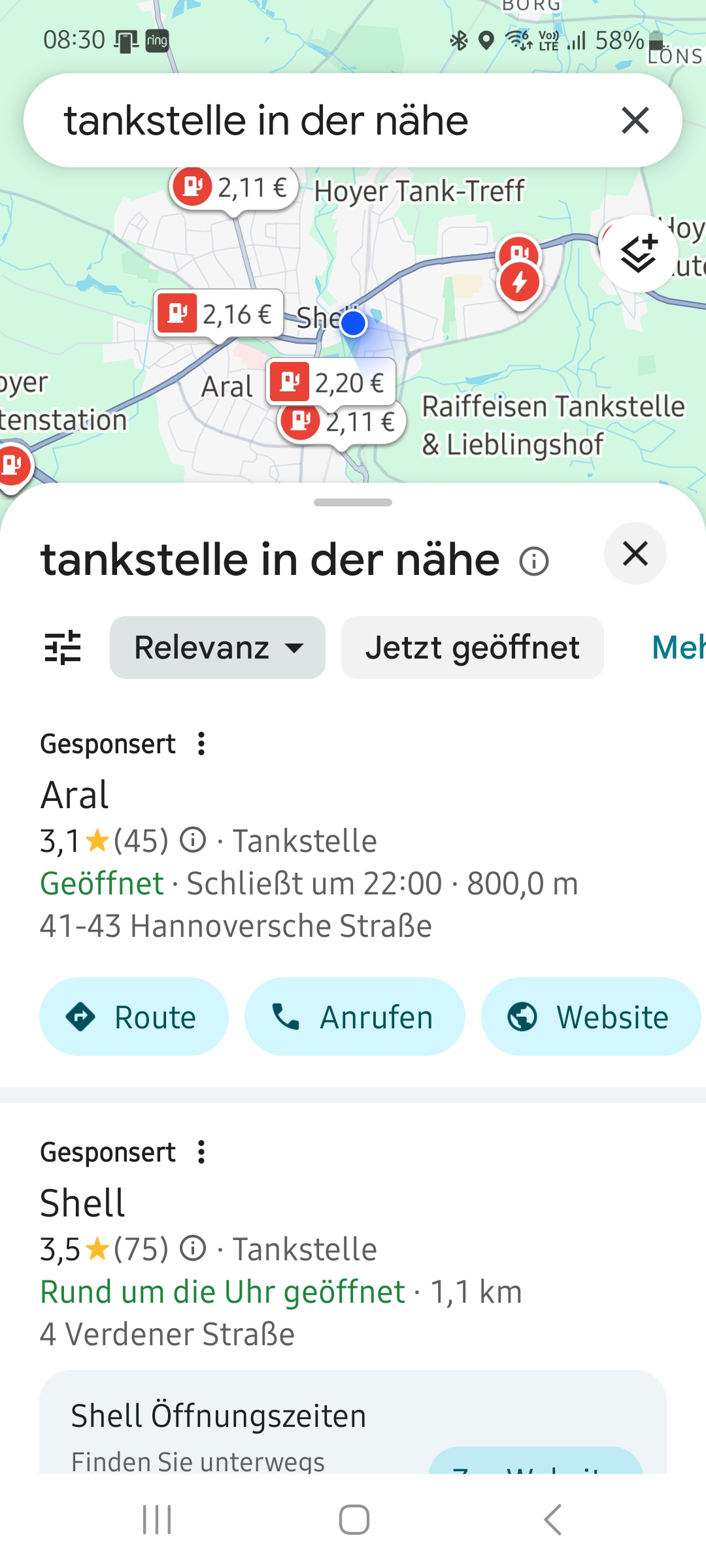
Google Maps = Anzeige von Tankstellen =
App
starten und dann in Suchleiste Tankstellen oder auch Tankstellen in der
Nähe eingeben.
Bei Tankstellen in der Näher erfolgte aufgeführtes
Ergebnis =
Wer unter Windows 11 als E-Mail-Programm Outlook
nutzt, kann dieses auch unter Android über den jeweiligen Store
installieren.
Vorteil dabei ist die hervorragende Synchronisation und
die Nutzung ist ähnlich dem unter Windows 11.
Durchführungen (Beispiel unter Android) =
- google play store öffnen /
- Outlook App suchen und installieren /
- Alle auf dem Smartphone (auch Google sowie eben Windows)
vorhandene Konten einrichten bzw. hinzufügen.
- Dazu auf das oben links angezeigte Symbol tippen.
- Auf das + Zeichen klicken
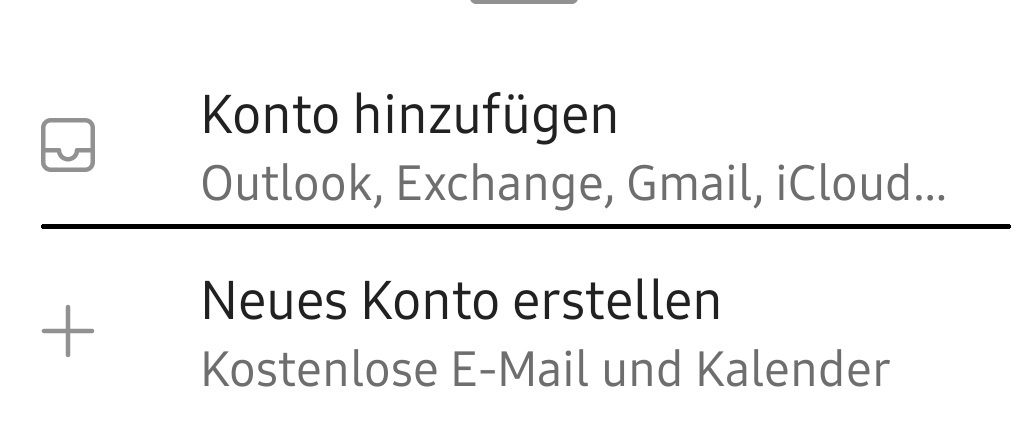
- Hinzufügen Konto aussuchen. Wenn natürlich noch kein Konto
vorhanden ist, einfach Konto erstellen.
- Dazu auf das oben links angezeigte Symbol tippen.
 B. Ostendorf –